
 هارد بنفش
 قوانین
 مجله
مجله درباره ما
 تماس با ما
وبلاگ تکنولوژی هارد بنفش
چرا هارد اکسترنال بالا نمی آید؟
29
مرداد
مرداد
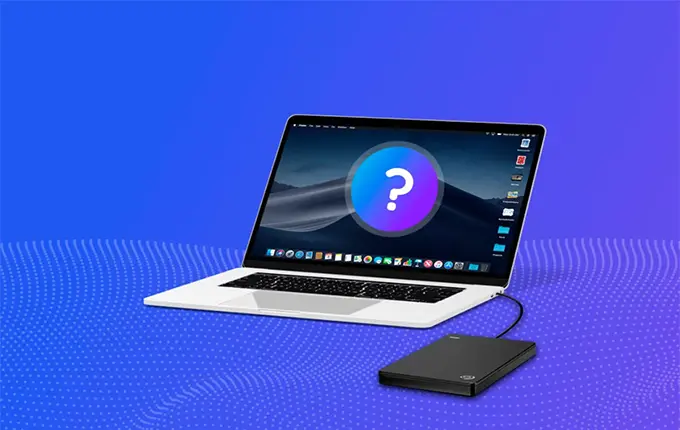
دیتکت (Detect) یا بالا نیامدن هارد اکسترنال یک مشکل رایج است که با استفاده از روش هایی می توان آن را برطرف کرد. بنابراین در هنگام مواجه شدن با این ارور عجولانه تصمیم نگیرید و قید اطلاعات خود را نزنید. به علاوه برای برطرف نمودن این مشکل حتما نیاز به یک تعمیرکار حرفه ای نیست و با استفاده از روش هایی که در ادامه این مقاله از هارد بنفش خواهیم گفت میتوانید مشکل را حل کنید.
چرا هارد اکسترنال بالا نمیاد ؟
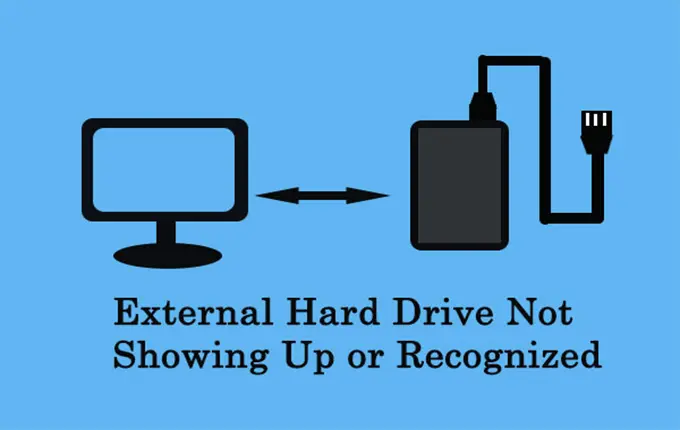
4 دلیل اصلی را میتوان برای بالا نیامدن هارد اکسترنال در نظر گرفت.
- برد اصلی هارد خراب است.
- سیستم عامل هارد خراب است.
- ضربه فیزیکی
- مشکل اتصال به تلویزیون
در ادامه به توضیح هر یک از این مشکلات میپردازیم.
بیشتر بدانید: از کجا بفهمیم هارد اکسترنال ویروسی شده؟
خرابی برد اصلی هارد اکسترنال
وجود مشکل در برد اصلی یکی از دلایل بالا نیامدن هارد اکسترنال است. به طور مثال ممکن است مشکل از برد تبدیل USB باشد. اگر با این مشکل مواجه شدید باید برد تبدیل را جدا کنید و هارد را مستقیم به سیستم متصل نمایید. توجه کنید اگر مشکل بالا نیامدن هارد همین دلیل باشد، نباید پارتیشن بندی صورت بگیرد.
خرابی سیستم عامل هارد
مشکل نشناختن هارد اکسترنال ممکن است به دلیل خرابی سیستم عامل نیز باشد. در واقع هد هارد دیسک اکسترنال از سیستم عامل تشکیل شده است. این هدها در صورت شناسایی بدسکتورها، آنها را محدود خواهند کرد. اگر سیستم شما این مشکل را داشته باشد برای رفع آن باید لیست خرابیها را بازسازی نمایید. برای این کار برنامههایی را در ادامه معرفی خواهیم کرد.
ضربه فیزیکی
وارد شدن ضربه فیزیکی یکی دیگر از دلایلی است که منجر به بالانیامدن هارد دیسک اکسترنال میشود. چرا که با وارد شدن ضربه و آسیب دیدن قطعات مکانیکی دستگاه، اطلاعات قابل خواندن نخواهند بود. اگر این مشکل برای شما اتفاق افتاده جای نگرانی نیست زیرا با تعمیر قطعات آسیب دیده میتوان اطلاعات شما را بازیابی کرد.
مشکل اتصال هارد به تلویزیون
آخرین موردی که ممکن است در این رابطه برای شما پیش بیاید بالا نیامدن هارد اکسترنال در زمان اتصال به تلوزیون است. قبل از هر اقدامی باید از پشتیبانی تلویزیون از هارد اکسترنال مطمعن شوید. بعد از آن کابل رابط بین دو دستگاه را بررسی کنید که سالم است یا خیر. همچنین دقت کنید که حالت You View تلویزیون فعال باشد. در صورتیکه اطلاعات در هارد رمزگذاری شده باشد نیز بالا نخواهد آمد.
بیشتر بدانید: خرید SSD با تکنولوژی NVMe بهتر است یا SATA؟
اگر تمامی موارد بالا را چک کردید و همچنان این مشکل وجود داشت، بررسی کنید که تنظیمات فرمت هارد روی NTFS نباشد. اگر این مشکل را داشتید حتما از داده و اطلاعاتتان بک آپ تهیه کنید زیرا تمام اطلاعات شما پاک خواهد شد. در مرحلخ بعد درایو مربوط را فرمت نمایید و سپس FAT32 را انتخاب کرده و منتظر بمانید تا تغییر فرمت انجام شود. توجه کنید که باید MBR هارد از GMT به Basic تبدیل شود.
حل مشکل بالا نیامدن هارد در سیستم
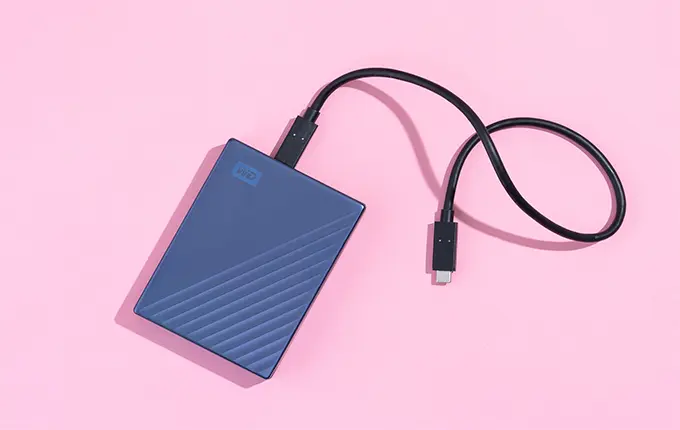
گاهی اوقات یک حواس پرتی و مشکل کوچک ممکن است دلیل بالا نیامدن هارد باشد. اول از همه مطمعن شوید که آیا هارد روشن است یا خیر؟ ویروس یابی و ویروس کشی یکی از مواردی است که این مشکل را بسیاری اوقات برطرف خواهد کرد. در ادامه به تمامی روشهای حل این مشکل خواهیم پرداخت.
بررسی اتصال هارد به سیستم
به نظر ساده میآید اما در بسیاری از موارد عدم شناسایی هارد اکسترنال به دلیل عدم اتصال درست آن است. بنابراین حتما از اتصالات دستگاه مطمعن شوید.
پورت را تغییر دهید و یا به سراغ سیستم دیگری بروید
اگر ویندوز 7 یا 10 دارید و هارددیسک اکسترنال شما بالا نمیآید، پورت USB شما خراب است و یا با دستگاه شما سازگار نمی باشد. بنابراین پورتهای دیگر کامپیوتر و یا لپ تاپ خود را امتحان کنید و اگر تغیر پورت مشکل را حل نکرد سیستم دیگر را امتحان کنید. اگر همچنان اتصال برقرار نبود، مشکل از سمت هارد یا سیستم است.
Initialize کردن هارد
اگر هارد خود را به تازگی خریده اید و پس از اتصال متوجه شدید که بالا نمیآید؛ از این روش استفاده کنید. در غیر این صورت و در صورتیکه که اطلاعات بر روی آن دارید روشهای دیگر را امتحان نمایید. Initialize کردن یعنی اینکه دستگاه با ویندوز سازگار میکنید و اگر سازگاری وجود نداشتف با فرمت کردن بتوان این مشکل را بر طرف کرد. برای این کار مراحل زیر را گام به گام انجام دهید.
- روی گزینه Start کلیک کنید.
- سپس روی گزینه Disk Management کلیک کنید.
- به روی هاردی که شناسایی نشده کلید راست کرده و گزینه Initialize Disk را انتخاب کنید.
- گزینه های پیش فرض را تغییر ندهید و اوکی کنید.
- به روی هارد که با نوشته unallocated نشان داده میشود، کلیک راست کنید و گزینه New Simple Volume را بزنید.
- در مرحله بعد به روی Next کلیک کرده و حجم را وارد کنید ( برای استفاده از تمام ظرفیت هارد باید عدد مقابل Maximum disk space را وارد نمایید).
- در پنجره بعدی گزینه format this volume را انتخاب کنید و next را بزنید.
استفاده از عیب یاب ویندوز
یکی از راه های حل مشکل عدم شناسایی و بالا امدن هارد اکسترنال استفاده از عیب یاب ویندوز است. برای این کار کافی است دکمه Win+S را انتخاب کرده و عبارت Command Prompt را وارد نمایید. سپس روی نتیجه جستجو کلیک راست کنید و Run as administrator را انتخاب نمایید. در صفحه ای که باز میشود عبارت msdt.exe -id DeviceDiagnostic را وارد کنید.
آپدیت درایورهای سیستم
بسیاری از مشکلات ویندوز به دلیل اپدیت نبودن درایورهای ویندوز است. برای اپدیت کردن و نصب صحیح درایورهای ویندوز مراحل زیر را انجام دهید.
- وارد صفحه device manager شوید.
- در پایین صفحه به قسمت Disk drives بروید و داریورهای موجود را آپدیت کنید.
تغییر تنظیمات USB selective suspend setting
ممکن است ویندوز شما برای مصرف باطری کمتر، درگاه های USB را به حالت خاموش در آورده باشد. برای تغییر تنظیمات باید در نوار پایین صفحه عبارت Control Panel را جستجو کنید. در صفحه جدید به روی Hardware and Sound کلیک کرده و وارد بخش Power Options شوید سپس به روی Change plan settings کلیک کنید و گزینه Change advanced power settings را بزنید. به روی علامت + کنار USB settings کلیک کرده و مجدد همین کار را برای USB selective suspend setting انجام دهید. در آخر نیز گزینهها را به Disabled تغییر دهید تا غیرفعال شود.

تیم تحریریه وب سایت هارد بنفش متشکل از مهندسان آی تی و کامپیوتر و علاقمند به فعالیت و نویسندگی در حوزه آی تی، نرم افزار و سخت افزار.