
 هارد بنفش
 قوانین
 مجله
مجله درباره ما
 تماس با ما
وبلاگ تکنولوژی هارد بنفش
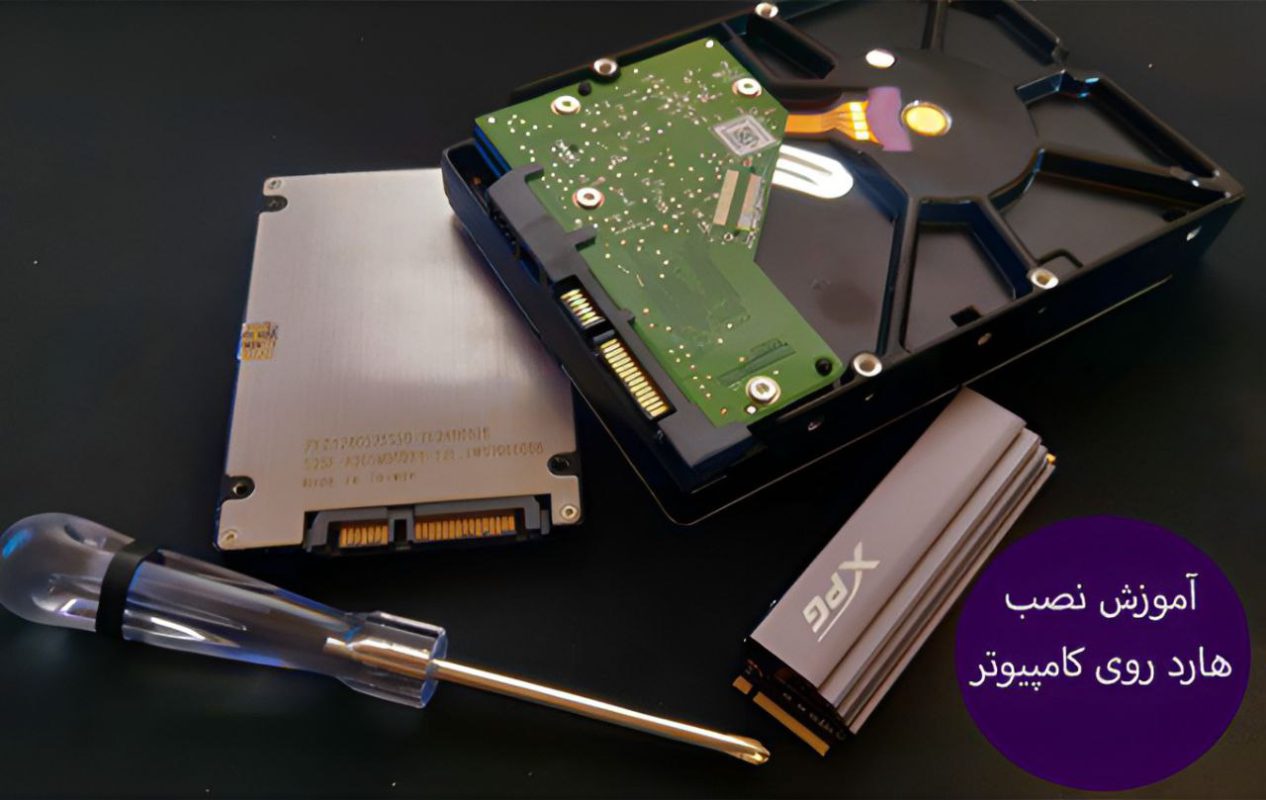
آموزش نصب هارد روی کامپیوتر
08
دی
دی
نصب هارددیسک روی کامپیوتر به کاربران این امکان را میدهد تا فضای ذخیرهسازی سیستم خود را افزایش داده یا عملکرد آن را ارتقا دهند. این فرایند، اگرچه در نگاه اول ممکن است پیچیده به نظر برسد، اما با رعایت اصول و دقت کافی میتواند بهراحتی انجام شود. در این مقاله از سایت هارد بنفش قدم به قدم نصب هارد دیسک روی کامپیوتر آشنا خواهیم شد و نکات ایمنی و تفاوت بین انواع هاردها را بررسی خواهیم کرد تا بدون نیاز به کمک تخصصی، کارایی سیستم خود را بالا ببرید.
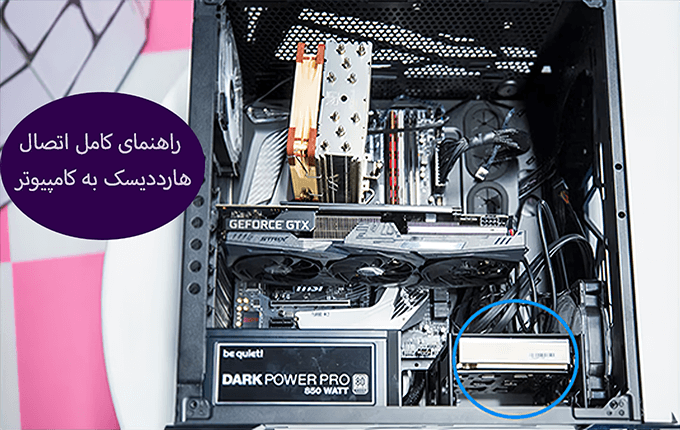
راهنمای کامل اتصال هارددیسک به کامپیوتر
با دنبالکردن مراحل ساده و گامبهگام، میتوانید اتصال هارددیسک به کامپیوتر را بهراحتی انجام دهید. در ادامه، شما را با مراحل صحیح و اصولی این کار آشنا میکنیم:
مرحله اول: اطمینان از سیستم عامل کامپیوتر
قبل از هر چیز، باید مطمئن شوید که سیستمعامل ویندوز را روی کامپیوتر خود نصب کردهاید. البته امکان اتصال هارددیسک به سیستمهای مک نیز وجود دارد، اما این کار نیازمند مهارتهای فنی خاص است . به همین دلیل، بهترین گزینه برای اتصال هارددیسک به کامپیوتر، استفاده از سیستمعامل ویندوز است.
مرحله دوم: پشتیبانگیری از اطلاعات
قبل از شروع کار، بسیار مهم است که از اطلاعات خود یک نسخه پشتیبان تهیه کنید. این کار به شما اطمینان میدهد که در صورت بروز مشکل، هیچ یک از دادههای مهم شما از دست نخواهد رفت. اگر تصمیم دارید هارد دومی را به سیستم اضافه کنید، این مرحله اهمیت بیشتری پیدا میکند.
مرحله سوم: بررسی سازگاری هارددیسک
قبل از خرید هارددیسک جدید، مطمئن شوید که مادربرد شما از هارددیسک جدید پشتیبانی میکند. برای این کار، بررسی کنید که کامپیوتر شما از چه نوع اسلاتهایی برخوردار است و آیا قادر به نصب هارددیسک جدید است یا خیر.
مرحله چهارم: انتخاب هارددیسک مناسب
حالا نوبت به انتخاب هارددیسک جدید میرسد. اغلب سیستمها از هاردهای SATA پشتیبانی میکنند. اما اگر به دنبال ارتقای سرعت سیستم خود هستید، شاید بخواهید از SSDهای M.2 استفاده کنید. این نوع حافظهها برخلاف هارددیسکهای SATA، سرعت بیشتری دارند و کارایی سیستم شما را به طور چشمگیری افزایش میدهند. بااینحال، قبل از خرید هر هارد جدید، باید بررسی کنید که آیا مادربرد شما از این نوع حافظه پشتیبانی میکند یا خیر.
مرحله پنجم: خاموشکردن کامپیوتر
قبل از انجام هرگونه تغییرات، کامپیوتر خود را خاموش کرده و اتصال برق آن را قطع کنید. این مرحله باعث میشود تا از آسیبهای احتمالی به قطعات کامپیوتر جلوگیری شود.
مرحله ششم: باز کردن کیس کامپیوتر
برای نصب هارددیسک جدید، لازم است تا کیس کامپیوتر را باز کنید. برای این کار معمولاً به یک پیچگوشتی نیاز خواهید داشت.
مرحله هفتم: نصب هارددیسک جدید
در این مرحله، پس از باز کردن پنل جانبی کیس، باید هارددیسک جدید را در محل مناسب خود نصب کنید. درصورتیکه هارد شما دارای محفظه ایمنی است، آن را داخل محفظه قرار داده و با پیچهای موجود محکم کنید تا هارددیسک بهخوبی ثابت شود.
مرحله هشتم: اتصال هارددیسک به مادربرد
هارددیسک جدید خود را به شکاف مخصوص آن در مادربرد متصل کنید. برای این کار از کابل SATA استفاده میشود که معمولاً شبیه به کابلهای USB است. اگر از هارد SSD استفاده میکنید، باید آن را در اسلات M.2 قرار دهید.
مرحله نهم: وصل کردن برق به هارددیسک
حال باید اتصال برق هارددیسک را برقرار کنید. بسیاری از منابع تغذیه جدید دارای اتصالات برق SATA هستند، اما در صورت استفاده از هارد قدیمیتر ممکن است نیاز به آداپتور Molex-to-SATA داشته باشید. پس از اتصال کابلها، مطمئن شوید که کابل شل و آزاد نباشد.
مرحله دهم: بستن کیس و وصل کردن دوباره کابلها
پس از اتمام نصب هارددیسک، کیس را ببندید و تمام کابلهای مربوط به سیستم را دوباره وصل کنید. این مرحله را بادقت انجام دهید تا مطمئن شوید کابل و یا قطعهای بهدرستی متصل شده باشد.
مرحله یازدهم: روشنکردن کامپیوتر
حالا میتوانید کامپیوتر خود را دوباره روشن کنید. اگر همه چیز بهدرستی نصب شده باشد، باید صدای چرخش هارددیسک را بشنوید. درصورتیکه با هرگونه صدای غیرطبیعی مواجه شدید، کامپیوتر را خاموش کرده و اتصالات هارددیسک را دوباره چک کنید.
مرحله دوازدهم: نصب سیستم عامل
اگر هارددیسک جدید شما خالی است، باید یک سیستم عامل روی آن نصب کنید تا بتوانید از آن استفاده نمایید. برای نصب سیستم عامل، میتوانید از یک دیسک نصب یا فلش مموری استفاده کنید.
با دنبالکردن این مراحل ساده، شما قادر خواهید بود هارددیسک جدید خود را بهراحتی به کامپیوتر متصل کرده و از فضای اضافی آن بهرهمند شوید.
چطور میتوان هارددیسک قدیمی کامپیوتر را از سیستم جدا کرد؟
برای جداکردن هارددیسک قدیمی از کامپیوتر، مراحل زیر را به ترتیب انجام دهید:
- خاموشکردن کامپیوتر:
ابتدا اطمینان حاصل کنید که کامپیوتر خاموش بوده و از برق کشیده شده است.
- باز کردن کیس:
پنل جانبی کیس را باز کنید تا به هارددیسک دسترسی داشته باشید.
- جداکردن کابلهای ساتا (SATA):
کابل داده (SATA) را که به هارد وصل است، بادقت از پورت هارددیسک و مادر برد جدا کنید.
- جداکردن کابل برق هارد:
کابل برق که به هارددیسک متصل است را نیز جدا کنید.
- باز کردن پیچهای هارد:
با استفاده از پیچگوشتی، پیچهای هارددیسک را از چهار طرف باز کنید. این پیچها معمولاً در دو طرف و در بالا و پایین هارد قرار دارند.
- خارجکردن هارددیسک:
بعد از جداکردن پیچها، هارد را بااحتیاط از محل خود بیرون بکشید.
- بستن کیس:
پس از جداسازی هارد، کیس را بسته و کامپیوتر را به حالت اول خود برگردانید. در این مرحله میتوانید قبل از بستن محفظه کیس، هارد جدید را طبق مراحلی که در قسمت قبل بیان شد، نصب کنید.
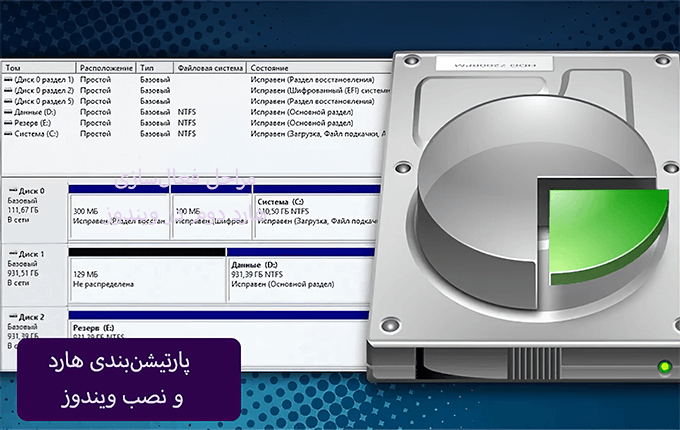
پارتیشنبندی هارد و نصب ویندوز
برای نصب ویندوز روی هارد جدید، اولین قدم پارتیشنبندی آن است. این عملیات را میتوانید بهراحتی در هنگام مراحل نصب ویندوز انجام دهید. برای نصب ویندوز بر روی کامپیوتر، دو روش اصلی وجود دارد:
- نصب از طریق DVD:
در این روش، دیویدی ویندوز را در دستگاه قرار داده و سپس از طریق تنظیمات بایوس، ترتیب بوت را بهگونهای تنظیم کنید که ابتدا از دیویدی راهاندازی شود. پس از ذخیره تنظیمات و ری استارت سیستم، نصب ویندوز شروع خواهد شد.
- نصب از طریق فلش بوت:
در این روش، پس از ایجاد فلش بوت ویندوز، تنظیمات بوت را بهگونهای تنظیم کنید که سیستم از فلش راهاندازی شود. پس از ذخیره تنظیمات و راهاندازی مجدد سیستم، نصب ویندوز آغاز خواهد شد.
مراحل نصب هارد دوم در کامپیوتر
برای نصب هارد دوم در کامپیوتر، رعایت مراحل دقیق و ترتیب صحیح بسیار مهم است تا از آسیب به قطعات جلوگیری شود. در این قسمت روند نصب فیزیکی هارد دوم، توضیح داده میشود. این مراحل به صورت زیر هستند:
گام اول: آمادهسازی سیستم
قبل از هر چیز، باید کامپیوتر را خاموش کرده و تمامی کابلها و منابع تغذیه را از آن جدا کنید. این اقدام به شما کمک میکند تا از هرگونه خطر برقگرفتگی جلوگیری شود. پس از خاموشکردن دستگاه، دست خود را به قسمتهای فلزی کیس بزنید تا از بروز بار الکتریکی اضافی جلوگیری نمایید؛ زیرا حتی پس از خاموششدن سیستم، اجزای الکترونیکی مانند خازنها میتوانند مقدار کمی انرژی ذخیره کنند که ممکن است به مادربرد آسیب بزند.
گام دوم: باز کردن کیس کامپیوتر
حالا باید کیس را بادقت بازکرده و محل مناسب برای نصب هارد دوم را پیدا کنید. به طور معمول، اکثر کیسها از محل مشخصی برای نصب هارددیسک دوم برخوردارند. ممکن است در بعضی کیسها باکس خاصی برای هارد درایو دوم وجود نداشته باشد، پس در این صورت باید مطمئن شوید که فضای کافی برای نصب هارد فراهم است.
گام سوم: قراردادن هارد دوم در محل مناسب
پس از پیداکردن جایگاه هارد، هارددیسک دوم را در آن محل قرار دهید. این هارد باید به طور ایمن و بدون واردکردن فشار اضافی در جای خود قرار گیرد. معمولاً هاردها با استفاده از دو پیچ در هر طرف خود ثابت میشوند تا از حرکت آنها جلوگیری شود. هارد را بهآرامی در جای خود قرار داده و پیچها را محکم کنید.
گام چهارم: اتصال کابلها به هارد دوم
در این مرحله باید کابلهای اتصال به هارد را وصل کنید. این کابلها معمولاً شامل کابل ساتا برای انتقال داده و کابل تغذیه برای تأمین برق هارد هستند. اطمینان حاصل کنید که کابلها بهدرستی و در محل مناسب خود متصل شوند. برای اطمینان بیشتر، میتوانید کابلهای هارد اول را بهعنوان راهنما برای اتصال درست کابلهای جدید استفاده نمایید.
گام پنجم: بستن کیس و اتصال مجدد کابلها
در مرحله نهایی، کیس کامپیوتر را بسته و تمامی کابلها، از جمله کابلهای تغذیه و کابل اتصال مانیتور را مجدداً وصل کنید. در این مرحله، باید مطمئن شوید که همه کابلها بهدرستی متصل شدهاند و کیس در محیطی خنک و بدون موانع قرار گرفته است. این اقدام به سیستم شما کمک میکند تا به طور بهینه و بدون مشکل کار کند.
با پیروی از این مراحل، نصب فیزیکی هارد دوم بهسادگی انجام میشود و آماده استفاده در سیستم شما خواهد بود. برای فعالسازی آن در ویندوز، به بخش بعدی مراجعه کنید.
مراحل فعالسازی هارد دوم در ویندوز
برای راهاندازی هارد دوم در ویندوز پس از نصب فیزیکی آن، باید چند مرحله ساده را در محیط ویندوز طی کنید. این مراحل به شما کمک میکند تا هارد جدید را شناسایی کرده و آماده استفاده باشد.
- روشنکردن کامپیوتر و ورود به ویندوز:
بعد از نصب فیزیکی هارد، کامپیوتر را روشن کنید و وارد محیط ویندوز شوید. پس از ورود، به قسمت مدیریت دیسک دسترسی پیدا خواهید کرد.
- دسترسی به قسمت مدیریت دیسک:
برای شناسایی هارد جدید، ابتدا وارد منوی استارت شوید و سپس عبارت Disk Management را جستجو کرده و انتخاب کنید. در این قسمت، تمامی درایوهای متصل به سیستم نمایش داده خواهند شد. هارد جدید معمولاً بهعنوان Unallocated و با نام Disk 0 یا مشابه آن ظاهر میشود.
- پارتیشنبندی و فرمتکردن هارد جدید:
در این مرحله برای استفاده از هارد جدید، ابتدا به سراغ درایو Unallocated بروید، بر روی آن کلیک راست کرده و از منوی ظاهر شده گزینه New Simple Volume را انتخاب کنید تا فرایند تنظیمات شروع شود. در ادامه، پنجرهای جدید باز خواهد شد که در آن میتوانید تنظیمات پارتیشنها و اندازه هارد را مشخص نمایید. اگر قصد دارید از تمام ظرفیت هارد بهعنوان یک درایو واحد استفاده کنید، گزینههای تنظیم اندازه را نادیده بگیرید و روی Next کلیک نماییذ.
- انتخاب حرف درایو:
در مرحله بعدی، از شما خواسته میشود که یک حرف لاتین برای درایو انتخاب کنید. معمولاً حرف D برای این منظور مناسب است. بعد از انتخاب حرف، مجدداً روی Next کلیک کنید.
- اتمام مراحل و اضافهشدن هارد:
در نهایت، با کلیک روی گزینه Finish، هارد جدید شما فرمت شده و بهعنوان یک درایو جدید در ویندوز به لیست درایوها اضافه میشود. حالا شما میتوانید از هارد دوم خود استفاده کنید.
ویندوزهای ۱۰ تا ۲۴ درایوهای مختلف را میتوانند پشتیبانی کنند. هر درایو میتواند با یکی از حروف لاتین از A تا Z نامگذاری شود.
پس از طیکردن این مراحل، هارد دوم شما بهراحتی در ویندوز شناسایی میشود و آماده است تا برای ذخیرهسازی دادهها مورداستفاده قرار گیرد.
چکیده آنچه مطالعه کردید
نصب هارددیسک جدید و پیکربندی آن برای استفاده در کامپیوتر، فرایندی ساده و کاربرپسند است که به ارتقای عملکرد سیستم شما کمک میکند. با رعایت مراحل درست نصب، از خاموشکردن دستگاه قبل از شروع کار گرفته تا اتصال صحیح کابلها و پارتیشنبندی هارد در سیستم عامل، میتوانید فضای ذخیرهسازی جدید خود را بهراحتی به کار بیندازید. بادقت به جزئیات این فرایند، قادر خواهید بود هارددیسک جدید را بهراحتی به سیستم خود اضافه کرده و از مزایای آن بهرهمند شوید.